Zprovoznění vzdáleného připojení k PC pomocí LogMeIn
Tento postup slouží k nastavení Vašeho počítače, abych se k Vám mohl připojit přes Internet a tím provést všechny potřebné úkony (např. opravit systém, nastavit chod počítače, spustit antivirový program atd.). Pokud se budete držet následujících pokynů, budu se k Vám moci bez jakýchkoli dalších opatření a technických zařízení připojit a provést všechny nutné operace, aniž bych Vás musel osobně navštívit. Je to velice efektivní a výhodná možnost vzdáleného přístupu k druhému počítači prostřednictvím Internetu a malého prográmku. O bezpečnost nemusíte mít obavu - vše probíhá skrze šifrovaný přenos dat a v postupu Vás budu informovat o všech bezpečnostních opatření ke správnému zadání hesel apod. Použití tohoto postupu je zaručeně zdarma a nic Vás to nebude stát (samozřejmě kromě připojení k Internetu).
Při jakýchkoli problémech mě neprodleně kontaktujte.
1. Klikněte na tento odkaz a uložte soubor "logmein.msi" do počítače - soubor má cca 20 MB, takže chvíli počkejte, než se stáhne.
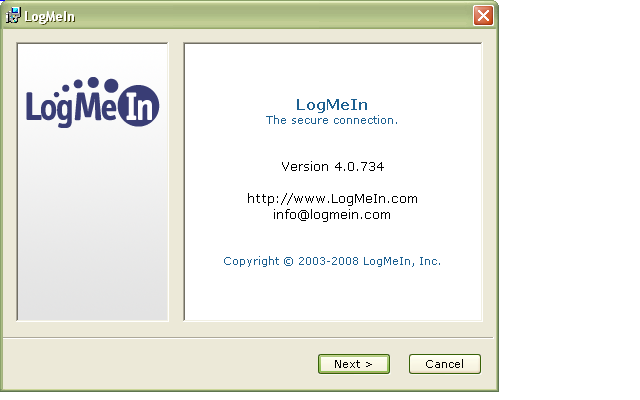
2. Otevřete stažený program (stále buďte připojeni k Internetu) a v úvodní obrazovce klikněte na tlačítko "Next".
3. V dalším okně klikněte na "I Agree " (pokud používáte softwarový firewall - např. Kerio, či ZoneAlarm - tak průběžně povolujte komunikaci programu s Internetem).
4. Zobrazí se Vám 2 možnosti - nechte standardně první zvolenou "Typical" a pokračujte tlačítkem "Next " (zkušenější uživatelé mohou zvolit položku "Custom", čímž budou moci později změnit instalační adresář a nastavení Proxy serveru).
5. V dalším kroku zvolte své jméno (jméno počítače), abych věděl, že se jedná právě o Váš počítač a je to ten, co máte např. v práci, doma atd. Pokračujte tlačítkem "Next".
6. Nyní se dostáváme k zadání
hesla, bez jehož znalosti se k
Vám nikdo nemůže připojit. Nastávají 2 možnosti:
a) máte v operačním systému Windows
zaheslován svůj uživatelský účet
- tím bude
heslo pro mé připojení stejné jako do Vašeho účtu (ono heslo mi musíte sdělit -
nebo si jej dočasně změňte na jiné) a v programu již nic nemusíte zadávat;
b) zobrazilo se Vám okno pro zadání hesla. Proto do obou
kolonek (to druhé je pro kontrolu) vložte min. 8 místné heslo
, které já použiji pro připojení právě
k Vašemu počítači. Toto heslo jsme si buď předem domluvili, nebo si zvolte
vlastní, jenž mi pak budete muset sdělit (např. přes SMS, e-mail, ICQ apod.).
Upozornění: rozhodně nikomu jinému Vaše heslo nesdělujte!
Pokračujte tlačítkem "Next".
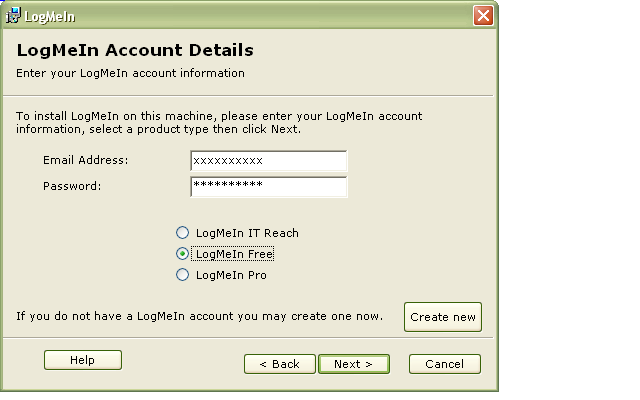
7. V dalším okně napište do první kolonky „e-mail účtu LogMeIn“ a do druhé „heslo účtu LogMeIn“, údaje, které jsem Vám určitě sdělil (jedná se o připojení k mému účtu - takže si je nemusíte dále pamatovat). Nezapomeňte přepnout přepínač do polohy LogMeIn Free. Dále pokračujte tlačítkem "Next".
8. Rozběhne se instalace programu, při níž dojde ke krátkému zhasnutí monitoru - tak se nelekněte. Po dokončení se Vám zobrazí informační okénko o úspěšné instalace (nemusíte si jej všímat) a v instalačním programu stiskněte "Finish ". Na hlavní liště - vpravo dole u hodin - se Vám vytvořila nová hranatá ikonka se symbolem signálu (přenosu dat, či jakýmisi bublinky).

V tomto stavu se již k Vám mohu odkudkoli z Internetu připojit. Osobně mi k tomu stačí obyčejný prohlížeč internetových stránek a Vaše heslo (které jste buď zadali při instalaci programu, nebo heslo k Vašemu uživatelskému účtu).
Že jsem se k Vám připojil poznáte tak, že se Vaše myš začne sama od sebe hýbat (resp. s ní budu hýbat já), zmizí Vám dočasně obrázek z pozadí plochy a vpravo nahoře na ploše se zobrazí malé okénko informující o připojení. Také na ikonce u hodin by měly "problikávat bubliny".
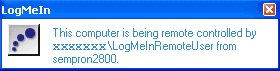
Nyní již budu moci začít provádět všechny potřebné operace - prosím, v době mého připojení s počítačem nepracujte. Doba mé práce se bude hodně odvíjet od kvality a rychlosti jak Vašeho, tak mého připojení k Internetu - proto buďte trpěliví.
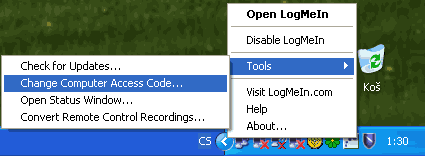
Pokud by se Vám nelíbila jakákoli má práce na Vašem počítači, klikněte na zmíněnou ikonku pravým tlačítkem myši a zvolte položku "Disable LogMeIn" s následným potvrzením "Yes", čímž mi zamezíte přístup k Vašemu počítači. Takto také celkově vypnete službu LogMeIn. Pokud restartujete počítač, program sice opětovně naběhne, ovšem stále vypnutý - dokud jej nezapnete podobným postupem, ale s použitím funkce "Enable LogMeIn".
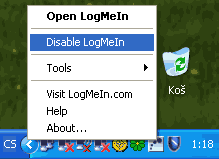
Budete-li chtít změnit heslo, které se musí použít pro připojení k Vašemu počítači přes Internet - nemáte tedy zaheslován uživatelský účet - použijte opět menu po kliknutí pravým tlačítkem myši na ikonku a volbou "Tools" a "Change Computer Access Code..." vložte do první kolonky Vaše současné heslo a do zbylých dvou heslo nové (to druhé je opět pro kontrolu). Dokud mi nové heslo nesdělíte, nebudu se k Vám moc připojit.
Pro úplné odstranění programu z Vašeho počítače použijte v Ovládacích panelech ikonu "Přidat nebo odebrat programy", najděte v seznamu "LogMeIn" a zvolte možnost "Odebrat". Odinstalování se projeví po restartu PC.